
Afmeldingsformular
En afmeldingsformular er en side, hvor dine kontakter selv kan afmelde sig en af dine lister. Du kan lægge den på din hjemmeside, fx ved din tilmeldingsformular, så dine kontakter kan afmelde sig uden at lede efter afmeldingslinket i et nyhedsbrev. Formularen kan også være den side, dine kontakter lander på, når de klikker på afmeldingslinket i dine nyhedsbreve.
Hvordan Ubivox håndterer afmeldinger, og hvad du som afsender skal sørge for, kan du læse i guiden Afmeldinger i Ubivox. Her viser vi, hvordan du opretter en afmeldingsformular og bruger den på din hjemmeside og i dine nyhedsbreve.
Trin 1: Opret en afmeldingsformular
En afmeldingsformular hører til én liste, og kontakter, der bruger den, bliver kun afmeldt den liste. Har du flere lister, skal du oprette en formular på hver af dem.
Gå til Lister, klik på de tre prikker til højre for listen, og vælg Redigér liste. Hold musen over Formularer i menuen øverst, og klik på Afmeld.

Du ser nu listens afmeldingsformularer. Klik på Opret øverst til højre.
Trin 2: Udfyld indstillingerne
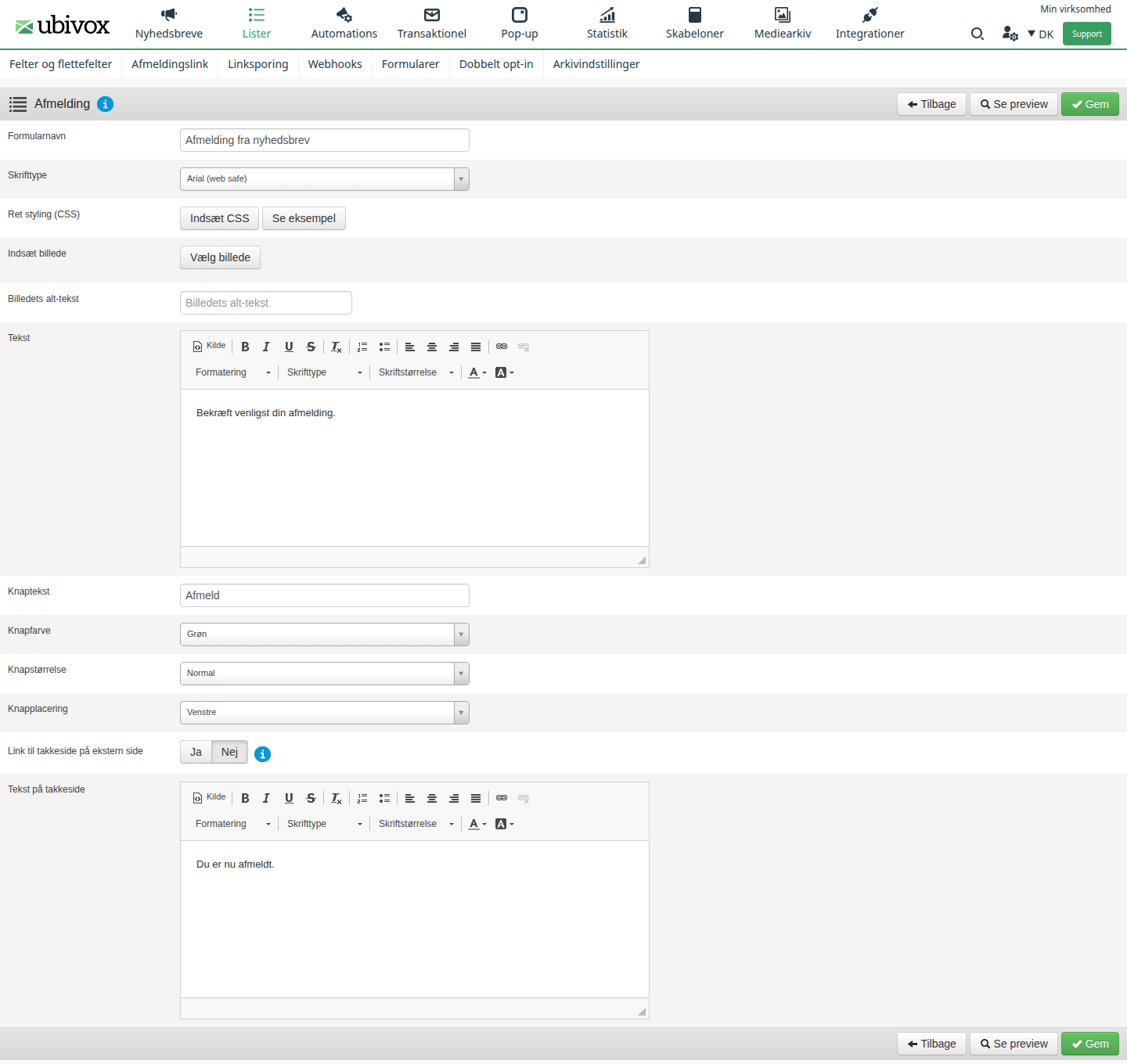
Udfyld felterne:
- Formularnavn: et internt navn, som dine kontakter ikke ser. Det skal udfyldes.
- Skrifttype: skrifttypen i formularen.
- Ret styling (CSS): klik på Indsæt CSS, hvis du vil tilpasse udseendet med din egen CSS. Se eksempel viser et eksempel, du kan tage udgangspunkt i.
- Indsæt billede: klik på Vælg billede, hvis du vil vise et billede, fx dit logo, øverst i formularen. Du vælger billedet i dit mediearkiv. Beskriv billedet kort i Billedets alt-tekst.
- Tekst: teksten over knappen. Som standard står der “Bekræft venligst din afmelding.”
- Knaptekst, Knapfarve, Knapstørrelse og Knapplacering: teksten på knappen og knappens udseende. Som standard er knapteksten “Afmeld”.
- Link til takkeside på ekstern side: vælg Nej, hvis kontakten skal se Ubivox’ takkeside efter afmeldingen. Vælg Ja, hvis kontakten i stedet skal sendes videre til en side på din egen hjemmeside, og skriv hele adressen med https:// i feltet, fx https://ditfirma.dk/afmeldt.
- Tekst på takkeside: teksten, kontakten ser efter afmeldingen på Ubivox’ takkeside. Som standard står der “Du er nu afmeldt.” Feltet forsvinder, når du vælger Ja ovenfor.
Trin 3: Se preview, og gem
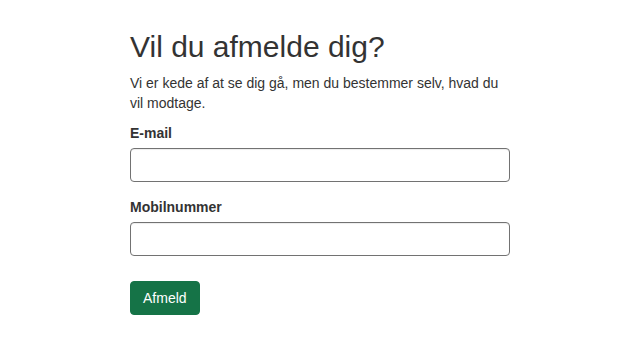
Klik på Se preview for at se formularen, som den ser ud, når en kontakt kommer fra afmeldingslinket i et nyhedsbrev: din tekst og knappen. På din hjemmeside viser formularen også et felt til kontaktens e-mailadresse eller mobilnummer (se nedenfor).

Klik på Gem, når du er tilfreds. Du kommer tilbage til oversigten over afmeldingsformularer, hvor den nye formular nu står.
Brug formularen på din hjemmeside
I oversigten har hver formular fire ikoner under Kontrolpanel: tandhjulet (Integration til hjemmeside), blyanten (Redigér), Kopiér formular og skraldespanden (Slet). Klik på tandhjulet ud for den formular, du vil bruge.

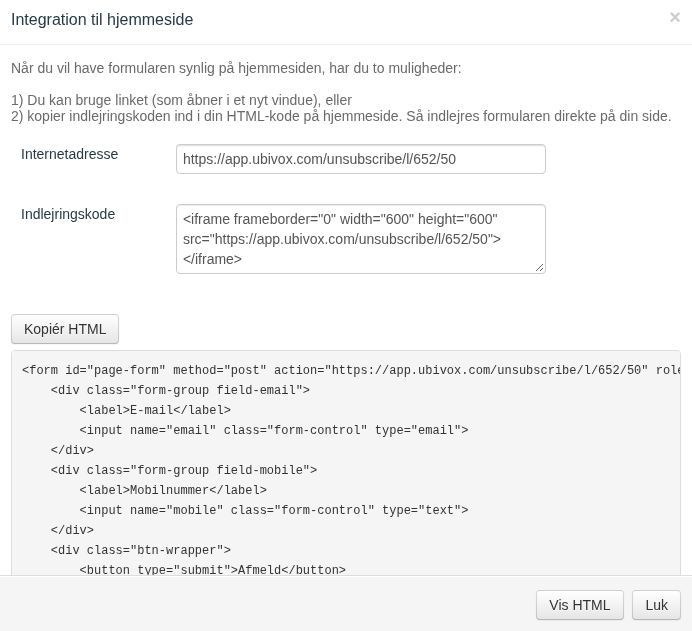
Vinduet Integration til hjemmeside giver dig tre måder at bruge formularen på: et link, en indlejringskode og formularen som HTML.
Uanset hvilken måde du vælger, skriver kontakten selv sin e-mailadresse eller sit mobilnummer og klikker på knappen. Formularen viser et felt til E-mail, hvis listen har feltet E-mail, og et felt til Mobilnummer, hvis listen har feltet Mobilnummer. Ubivox afmelder så kontakten med den e-mailadresse eller det mobilnummer fra listen. Findes adressen eller nummeret ikke på listen, viser formularen en fejlbesked.
Link til formularen
Kopiér adressen i Internetadresse, og brug den som link på din hjemmeside, fx ved din tilmeldingsformular eller nederst på siden. Linket åbner formularen på en side hos Ubivox med det udseende, du har valgt.
Indlejr formularen med en iframe
Kopiér koden i Indlejringskode, og indsæt den i HTML-koden på din hjemmeside. Så vises formularen direkte på din side i en ramme. Rammen er 600 pixels bred og 600 pixels høj; du kan ændre width og height i koden, så den passer til din side.
Byg formularen ind i din egen HTML
Klik på Vis HTML for at se formularen som almindelig HTML, og klik på Kopiér HTML for at kopiere koden. Koden indeholder kun felterne og knappen, uden din tekst, dit billede og din styling, så du kan style formularen med din hjemmesides egen CSS. Når kontakten klikker på knappen, sendes afmeldingen til Ubivox, og kontakten ser takkesiden fra trin 2.
Brug formularen i dine nyhedsbreve
Når en kontakt klikker på afmeldingslinket i et nyhedsbrev, ved Ubivox allerede, hvem kontakten er. Formularen viser derfor kun din tekst og knappen, som i preview, og kontakten skal blot klikke på knappen for at afmelde sig.
Standardafmeldingslinket, flettefeltet {member.unsubscribe}, bruger listens afmeldingsformular. Har listen ingen afmeldingsformular, viser Ubivox en standardside. Læs mere om standardlinket i Afmeldinger i Ubivox.
Har du flere afmeldingsformularer på listen, kan du selv vælge, hvilken et link skal åbne. Blandt flettefelterne finder du Afmeld side, hvor hver afmeldingsformular på listen står med sit navn og id, fx Afmelding(50). Det giver flettefeltet {member.opt_outs.50}, hvor 50 er formularens id, og hver modtager får sit eget afmeldingslink til netop den formular.
Når en kontakt har afmeldt sig
En afmelding via formularen er en almindelig afmelding: kontakten får ikke flere udsendelser til listen og står derefter blandt listens afmeldte kontakter. Læs mere i Afmeldinger i Ubivox.
Skal dit eget system have besked om afmeldinger, kan du oprette en webhook på listen og vælge Frameld kontakt. En afmelding kan også starte en automation, der har afmelding som trigger.
Nu er din afmeldingsformular klar til brug.

Hvis du mangler information eller hjælp, som du ikke finder her på guide sitet, er du altid velkommen til at kontakte vores support!
support@ubivox.com / tlf. 70 70 13 37